Partir d’un gabarit
« Nouvel agent », puis « Partir d’une application » : Chrome, Word, Excel, PowerPoint ou Outlook. Choisissez le modèle et publiez.
Agents
Des assistants dans Chrome et dans Word, Excel, PowerPoint et Outlook. Ils répondent avec les modèles de votre organisation via votre serveur Fadenstack, suivent les règles que le service informatique y définit et demandent avant de modifier quoi que ce soit. Leur utilisation est gratuite avec tout serveur Fadenstack.
Chrome
Un panneau latéral dans Chrome qui travaille avec la page que vous avez ouverte. Ouvrez-le depuis la barre d’outils ou avec Alt+Maj+F.
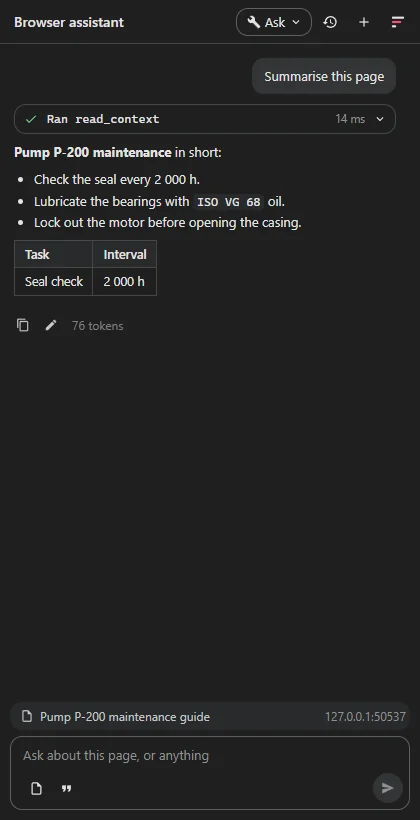
Chrome 116 ou version ultérieure, et l’adresse de votre serveur Fadenstack. Les utilisateurs se connectent avec leur compte Fadenstack.
La fiche sur le Chrome Web Store arrive avec la première version. Le service informatique peut aussi installer l’agent pour tous par stratégie et prédéfinir l’adresse du serveur.
Word · Excel · PowerPoint · Outlook
Un volet Office dans chaque application, qui lit votre sélection et le document, et travaille avec les outils propres à l’application. Une seule connexion vaut pour les quatre.
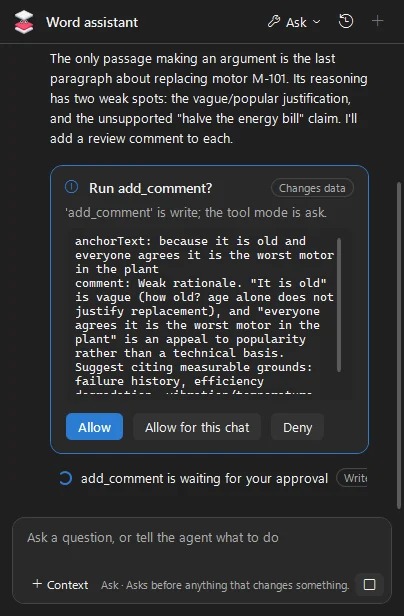
Les corrections arrivent en suivi des modifications et les remarques sous forme de commentaires : vous acceptez ou refusez chacune.
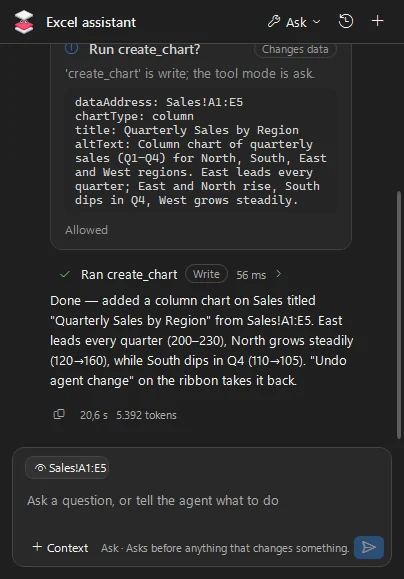
Lit et remplit des cellules et des tableaux, et crée des graphiques à partir de vos données.
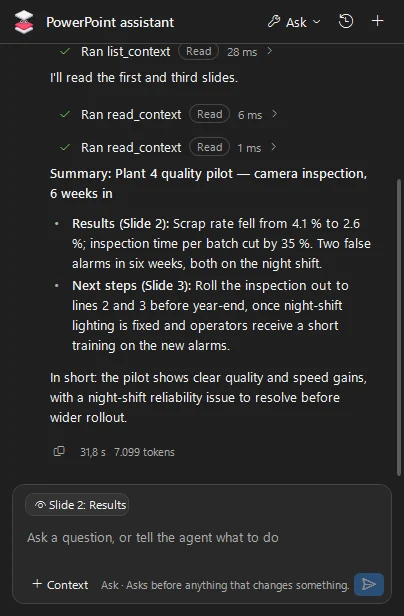
Résume une présentation, rédige des diapositives et prépare les notes du présentateur.
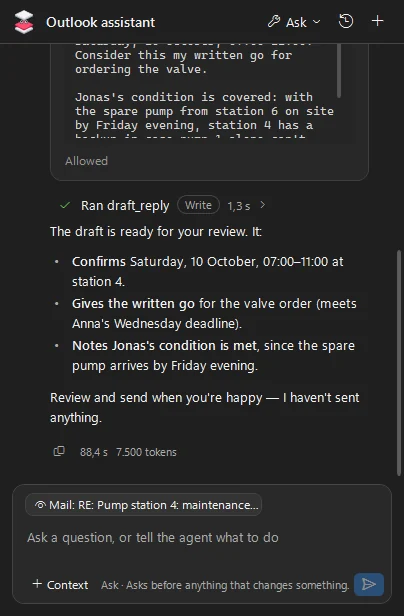
Lit le fil de discussion, rédige des réponses, crée des rendez-vous, et n’envoie jamais rien lui-même.
Autoriser une fois, autoriser pour ce chat, ou refuser. Le service informatique décide quels outils ont le droit de s’exécuter.
Word et PowerPoint utilisent leur propre commande Annuler ; Excel et Outlook ont un bouton « Undo agent change », qui dans Excel ne couvre ni la mise en forme ni une feuille supprimée.
Les chats sont stockés chiffrés sur l’ordinateur, et la connexion est protégée par Windows.
Windows avec les applications de bureau Microsoft 365. Pour la messagerie, Outlook classique pour Windows ; le nouvel Outlook n’exécute pas ces compléments.
Le programme d’installation arrive avec la première version. Le service informatique peut prédéfinir le serveur et les agents pour chaque ordinateur.
Le même assistant sur le bureau, en dehors du navigateur et d’Office.
Pour le service informatique
Chaque agent est enregistré sur votre serveur Fadenstack. L’application sur l’ordinateur de chacun apporte les outils ; le serveur décide qui peut utiliser l’agent, quel modèle répond et ce que ses outils peuvent faire.
« Nouvel agent », puis « Partir d’une application » : Chrome, Word, Excel, PowerPoint ou Outlook. Choisissez le modèle et publiez.
Accordez un agent à des personnes ou des équipes, vérifiez l’accès de n’importe qui et déconnectez un appareil.
Une version publiée ne change jamais. Publiez-en une nouvelle, ou revenez à une version antérieure.
Désactivé, Lecture seule, Demander ou Automatique, plus des règles qui interdisent ou autorisent un outil.
Pour un agent doté d’une liste d’outils, un outil qui arrive avec une mise à jour de l’application est retenu jusqu’à ce qu’un administrateur l’accepte.
Les requêtes des agents apparaissent dans l’utilisation, les traces et le journal d’audit, à côté de celles du chat.
Créer les vôtres
Ces agents reposent sur les SDK open source de Fadenstack pour .NET et TypeScript. Vos développeurs disposent des mêmes briques : sessions, outils qui s’exécutent côté utilisateur, approbations et un panneau de chat prêt à l’emploi.
Les agents sont gratuits avec tout serveur Fadenstack. Ils ne sont pas open source ; les SDK sur lesquels ils reposent le sont.
Leurs conditions d’utilisation et leur politique de confidentialité seront publiées avec la première version.
Installez le serveur, publiez un agent à partir d’un gabarit et pointez les applications vers votre serveur.