Demande avant de changer quoi que ce soit
Autoriser une fois, pour ce chat, pour une heure ou toujours, ou refuser. Les modifications dans Office arrivent en modifications suivies.
Agent de bureau
Appelez-le avec une touche ou un clic sur l’avatar. Partagez une fenêtre ou sélectionnez du texte, et il lit ce que vous lui montrez, indique où cliquer et confie l’écriture à Word, Excel ou PowerPoint. Rien ne change tant que vous n’avez pas dit oui.
Bientôt disponible

Un raccourci clavier ou l’avatar l’ouvre par-dessus n’importe quelle application.
Seulement la fenêtre ou le texte que vous choisissez, et seulement avec l’accès à l’écran activé.
Ouvre votre document et confie la modification au propre assistant de l’application.
Chaque modification attend Autoriser. Votre organisation décide des outils qui existent.
Ce qu’il fait
L’agent de bureau se tient à côté de vos applications. Il voit ce que vous partagez avec lui et utilise les outils que votre organisation autorise : les propres assistants des applications, vos fichiers et les programmes que vous connectez.
Actions rapides
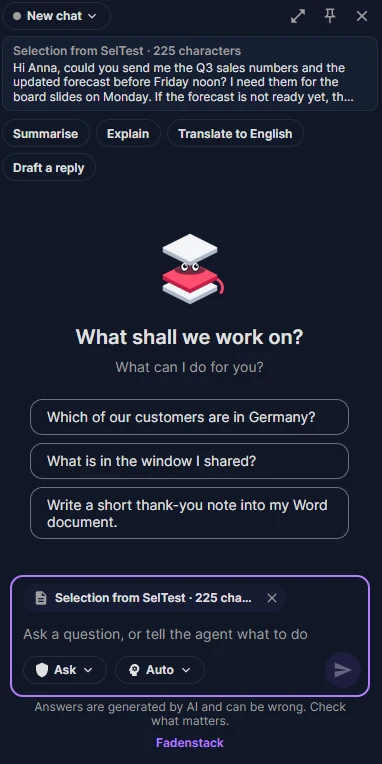
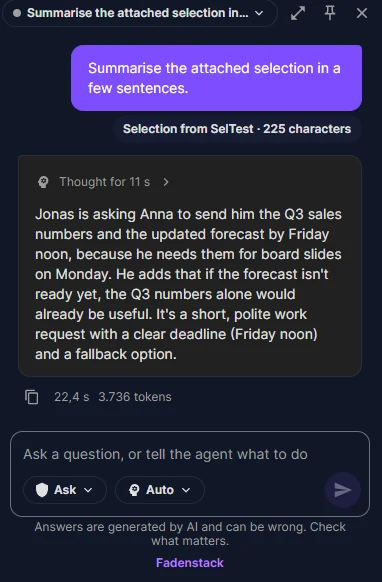
Sélectionnez un paragraphe dans n’importe quelle application et appuyez sur Ctrl+Alt+S. Il arrive dans le chat sous forme de puce, avec des actions en un clic pour le résumer, l’expliquer, le traduire ou rédiger une réponse.
Montre-moi
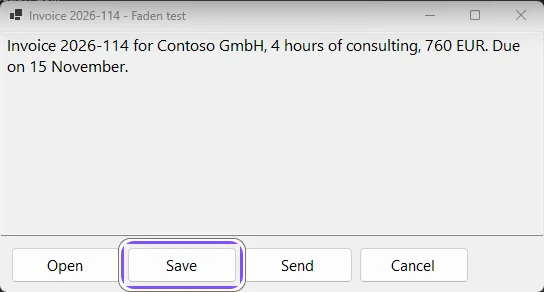
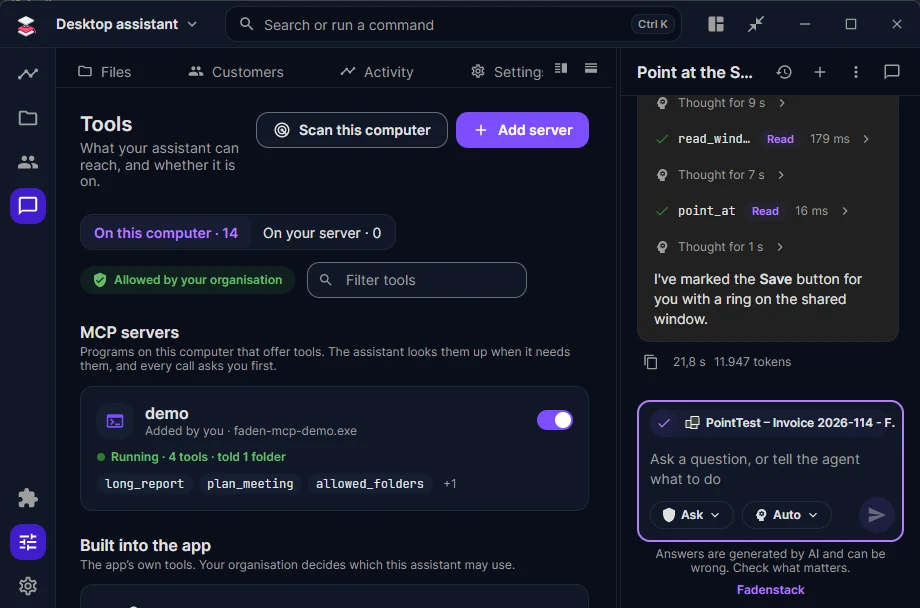
Partagez une fenêtre et demandez comment faire quelque chose. L’agent lit le texte et les commandes de la fenêtre et place un cercle sur celle à presser. Le cercle suit la fenêtre et disparaît de lui-même.
Transmission
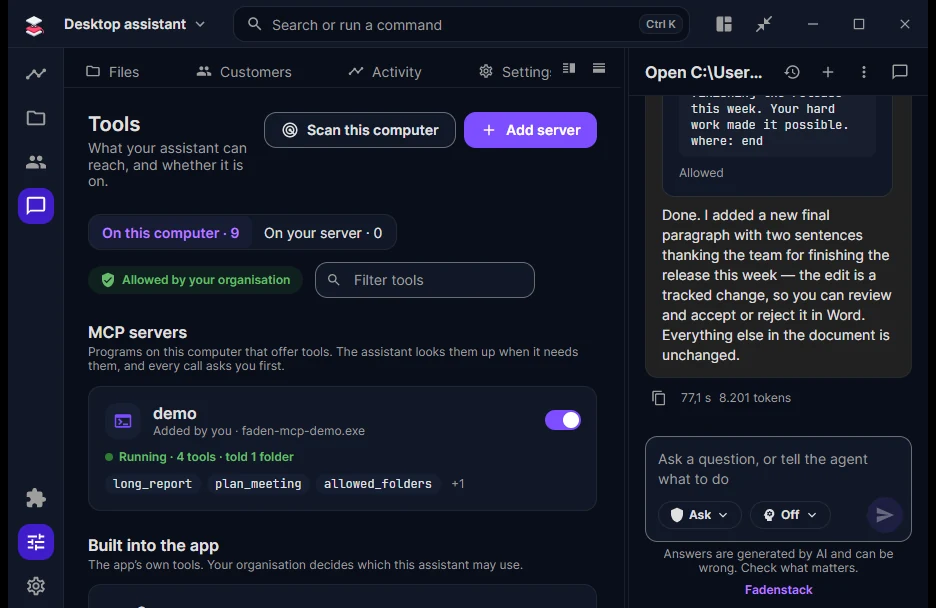
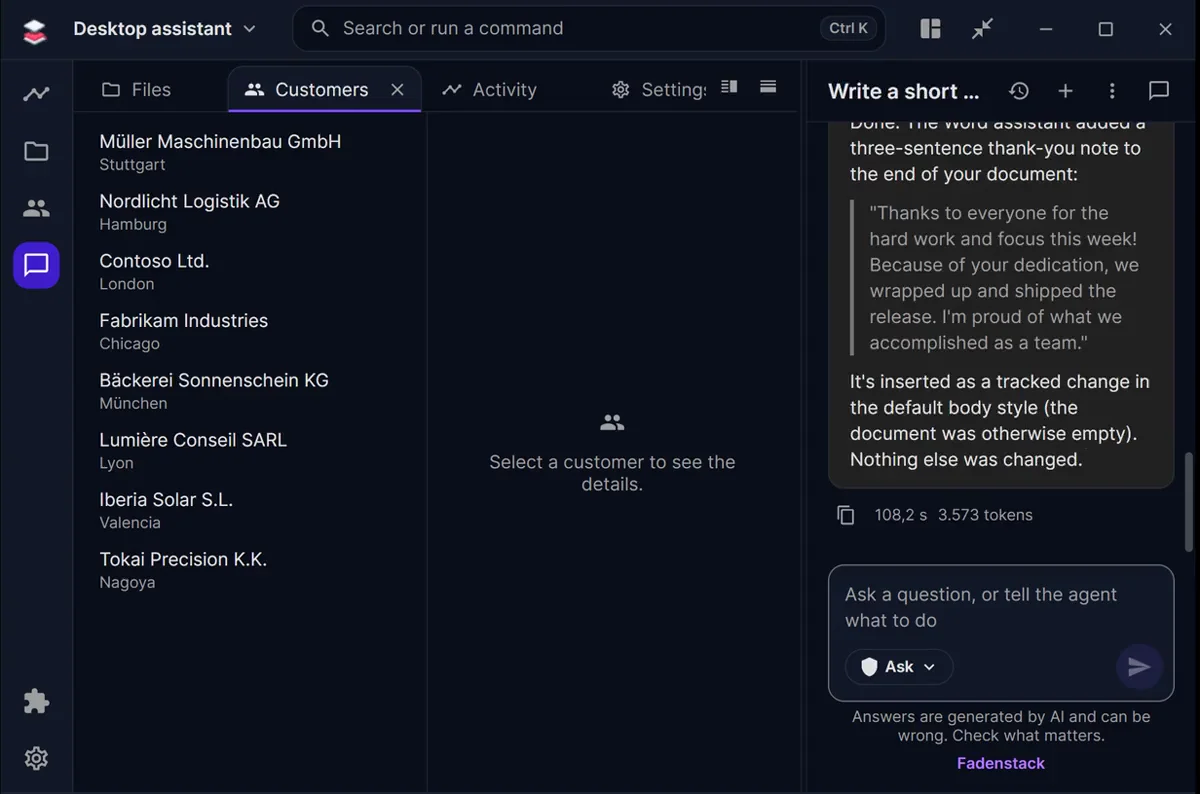
« Ajoute deux phrases à la note d’équipe » : l’agent ouvre le document, confie la tâche à l’assistant Word et rapporte sa réponse. Le texte arrive en modification suivie, après que vous l’avez autorisée.
La transmission vers Office nécessite Windows et les applications de bureau Microsoft 365.
Vos outils
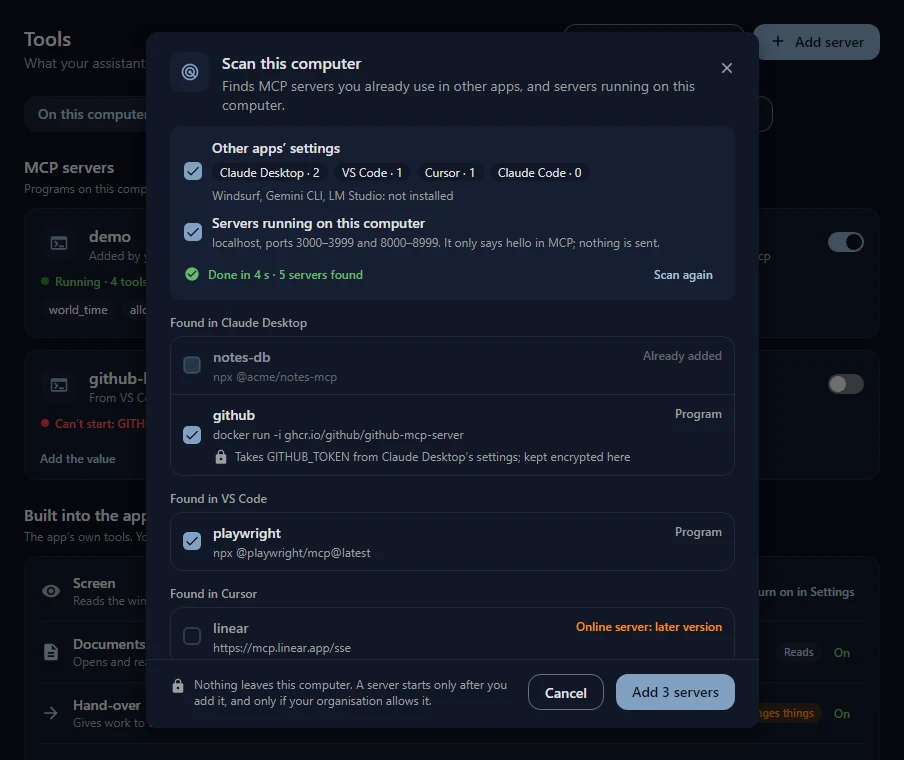
Ajoutez des serveurs MCP qui tournent sur votre ordinateur, ou laissez l’analyse trouver ceux que vous avez configurés pour Claude Desktop, VS Code ou Cursor. L’agent choisit l’outil qu’il faut et demande avant chaque appel.
Votre rythme
Choisissez combien de temps l’agent réfléchit : Désactivé pour des réponses rapides, plus longtemps pour les questions difficiles. Votre choix est conservé pour vous et cet agent ; votre organisation peut fixer un maximum.
Le voir fonctionner
L’agent de bureau ouvre le document, l’assistant Word écrit, et tous deux demandent avant que quoi que ce soit ne change.
Sûr par conception
L’agent travaille avec ce que vous autorisez, sur le serveur que votre organisation exploite. Rien n’est caché à l’informatique.
Autoriser une fois, pour ce chat, pour une heure ou toujours, ou refuser. Les modifications dans Office arrivent en modifications suivies.
Désactivé jusqu’à ce que vous l’activiez. Il ne voit alors que la fenêtre ou le texte que vous partagez.
Il ne lit des fichiers que dans les dossiers que vous avez choisis dans les Paramètres.
Votre organisation décide qui peut utiliser l’agent, quel modèle répond et quels outils existent.
Les chats et les paramètres restent chiffrés dans votre propre dossier utilisateur.
Les demandes de l’agent apparaissent dans le journal d’utilisation et d’audit de votre serveur.
Télécharger
Gratuit à l’usage. Vous vous connectez au serveur Fadenstack de votre organisation.
L’agent de bureau est en préversion. Le téléchargement — Windows et Linux, sans installation, clairement marqué comme préversion — arrivera ici sous peu. En attendant, voyez-le à l’œuvre.
Questions
Oui, l’agent de bureau est gratuit à l’usage. Son code source n’est pas public. Il parle au serveur Fadenstack de votre organisation, jamais à nous.
Ce que vous saisissez et joignez, ainsi que le texte ou l’image d’une fenêtre lorsque vous la partagez avec l’accès à l’écran activé. Cela va au serveur de votre organisation et au modèle qu’elle a choisi.
Les préversions ne sont pas encore signées, donc SmartScreen ne les connaît pas. Choisissez Informations complémentaires, puis Exécuter quand même. Les versions signées suivront.
Pas encore. Windows et Linux viennent d’abord ; macOS suivra.
La préversion de l’agent de bureau arrive bientôt. En attendant, voyez-le à l’œuvre.