Fragt, bevor er etwas ändert
Einmal erlauben, für diesen Chat, für eine Stunde oder immer, oder ablehnen. Änderungen in Office kommen als nachverfolgte Änderungen an.
Desktop-Agent
Rufen Sie ihn mit einer Taste oder einem Klick auf den Avatar. Teilen Sie ein Fenster oder markieren Sie Text, und er liest, was Sie ihm zeigen, zeigt auf das Richtige zum Klicken und übergibt das Schreiben an Word, Excel oder PowerPoint. Nichts ändert sich, bis Sie zustimmen.
Demnächst

Ein Tastenkürzel oder der Avatar öffnet ihn über jeder App.
Nur das Fenster oder den Text, den Sie wählen, und nur bei eingeschaltetem Bildschirmzugriff.
Öffnet Ihr Dokument und übergibt die Änderung an den eigenen Assistenten der App.
Jede Änderung wartet auf Ihr Erlauben. Ihre Organisation entscheidet, welche Werkzeuge es gibt.
Was er tut
Der Desktop-Agent sitzt neben Ihren Apps. Er sieht, was Sie mit ihm teilen, und nutzt die Werkzeuge, die Ihre Organisation erlaubt: die eigenen Assistenten der Apps, Ihre Dateien und die Programme, die Sie anbinden.
Schnellaktionen
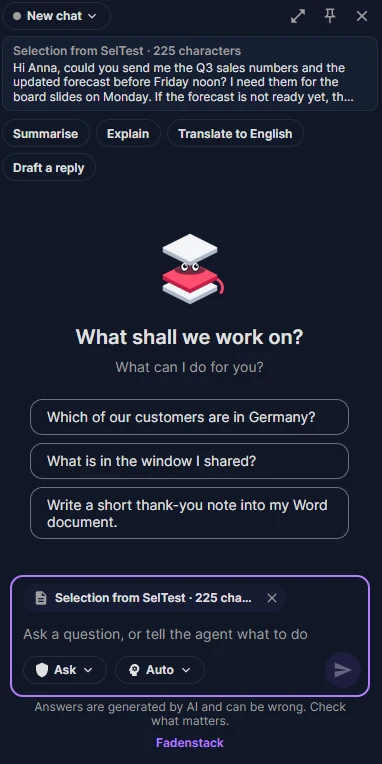
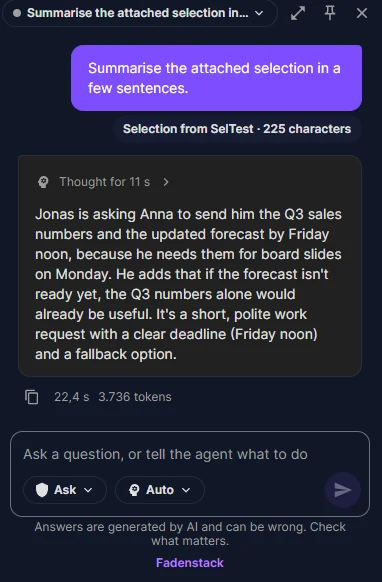
Markieren Sie einen Absatz in beliebiger App und drücken Sie Strg+Alt+S. Er landet als Chip im Chat, mit Ein-Klick-Aktionen, um ihn zusammenzufassen, zu erklären, zu übersetzen oder eine Antwort zu entwerfen.
Zeig es mir
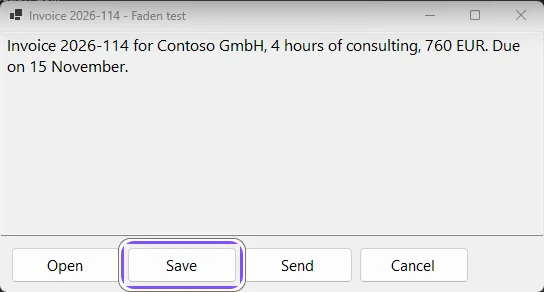
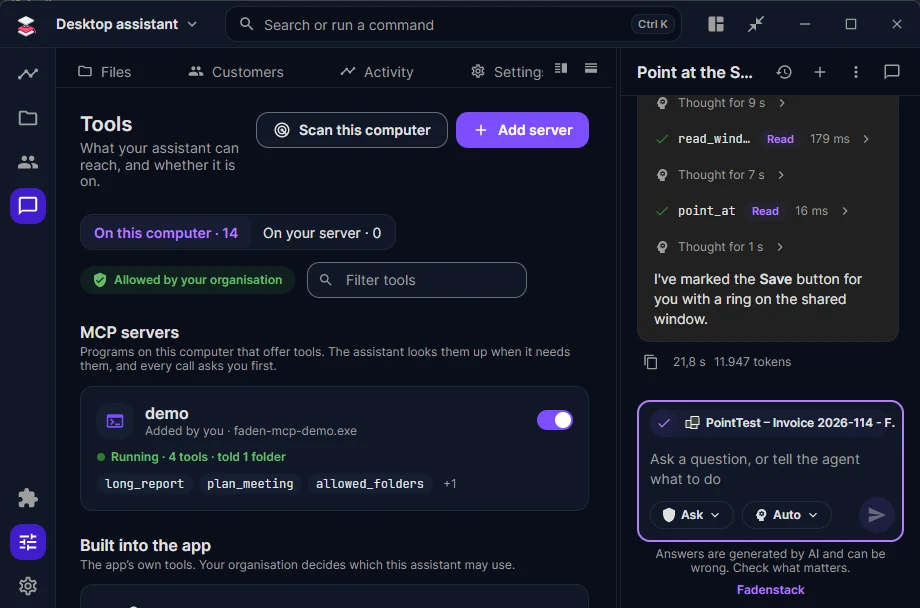
Teilen Sie ein Fenster und fragen Sie, wie etwas geht. Der Agent liest den Text und die Bedienelemente des Fensters und setzt einen Ring um das, was zu drücken ist. Der Ring folgt dem Fenster und verschwindet von selbst.
Übergabe
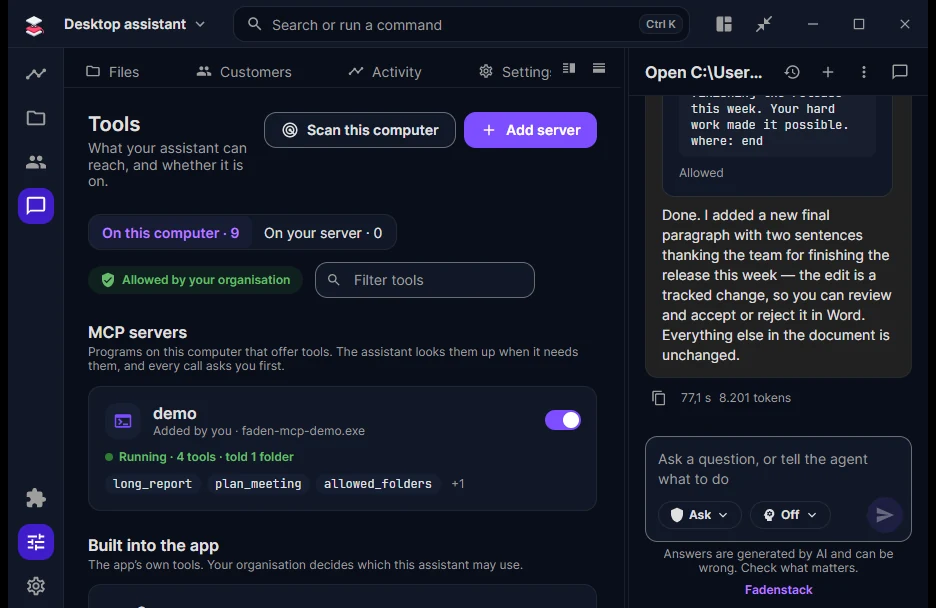
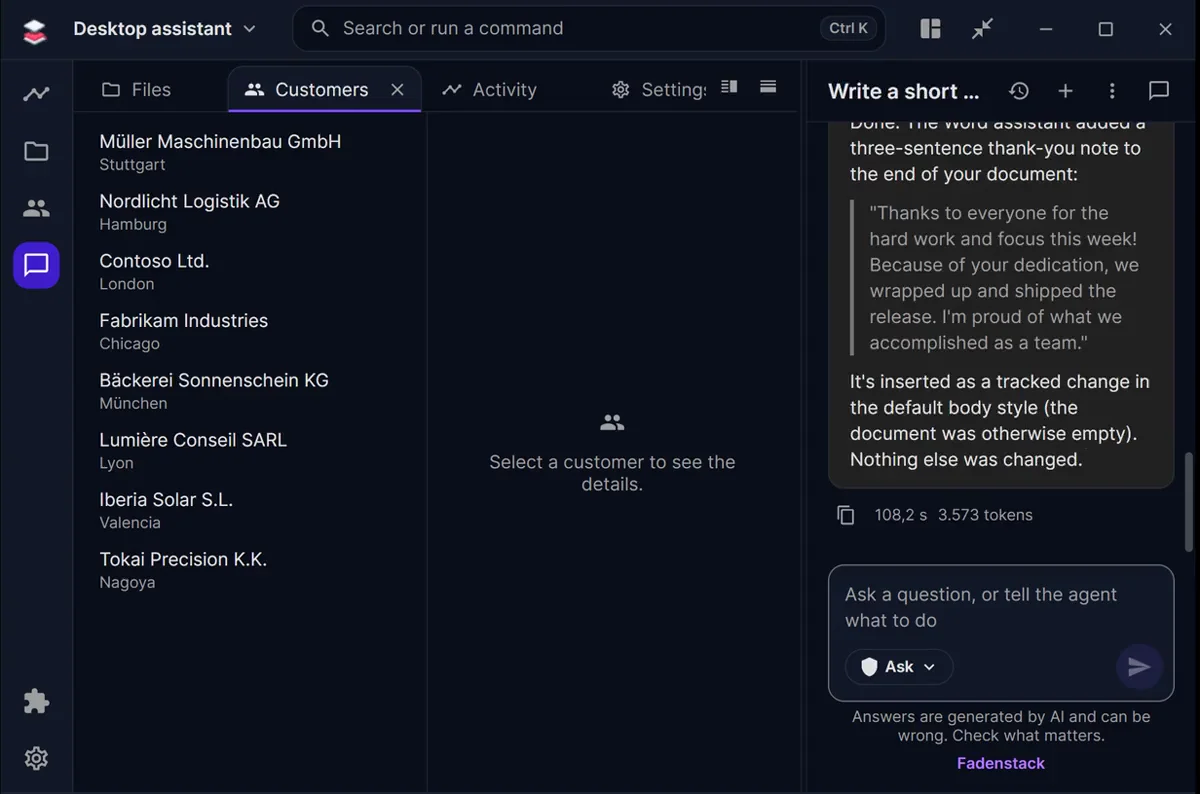
„Füge der Teamnotiz zwei Sätze hinzu“: Der Agent öffnet das Dokument, übergibt die Aufgabe an den Word-Assistenten und bringt dessen Antwort zurück. Der Text kommt als nachverfolgte Änderung an, nachdem Sie ihn erlaubt haben.
Die Übergabe an Office braucht Windows und die Microsoft-365-Desktop-Apps.
Ihre Werkzeuge
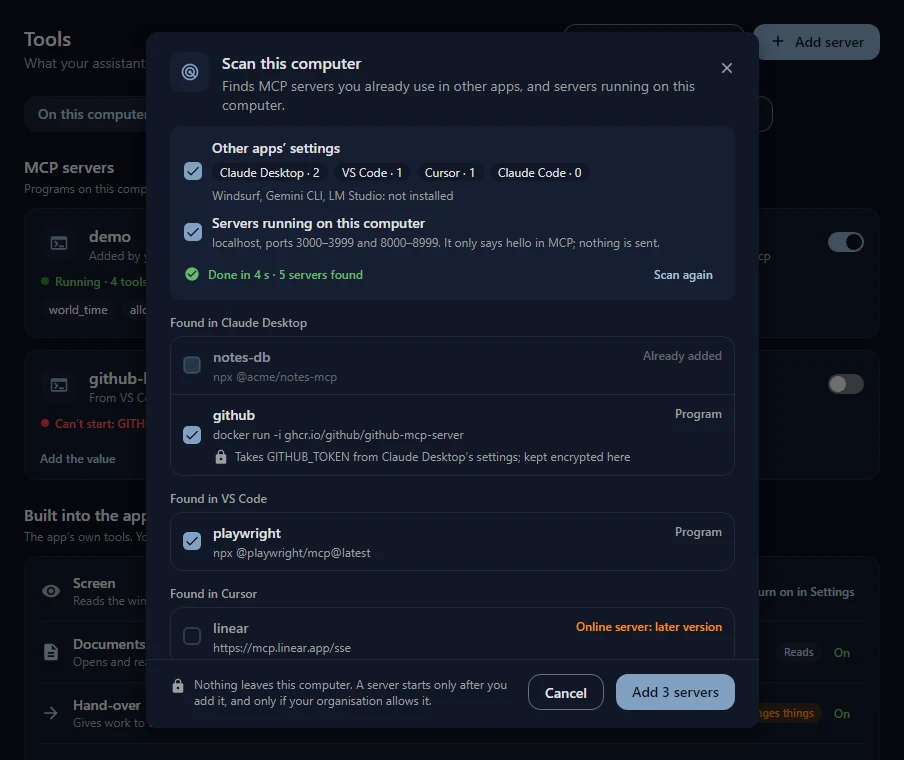
Fügen Sie MCP-Server hinzu, die auf Ihrem Computer laufen, oder lassen Sie den Scan die finden, die Sie für Claude Desktop, VS Code oder Cursor eingerichtet haben. Der Agent wählt das passende Werkzeug und fragt vor jedem Aufruf.
Ihr Tempo
Wählen Sie, wie lange der Agent nachdenkt: Aus für schnelle Antworten, länger für schwierigere Fragen. Ihre Wahl bleibt für Sie und diesen Agenten erhalten; Ihre Organisation kann ein Maximum setzen.
Im Einsatz sehen
Der Desktop-Agent öffnet das Dokument, der Word-Assistent schreibt, und beide fragen, bevor sich etwas ändert.
Sicher gestaltet
Der Agent arbeitet mit dem, was Sie erlauben, auf dem Server, den Ihre Organisation betreibt. Nichts daran ist vor der IT verborgen.
Einmal erlauben, für diesen Chat, für eine Stunde oder immer, oder ablehnen. Änderungen in Office kommen als nachverfolgte Änderungen an.
Aus, bis Sie ihn einschalten. Dann sieht er nur das Fenster oder den Text, den Sie teilen.
Er liest Dateien nur in den Ordnern, die Sie in den Einstellungen gewählt haben.
Ihre Organisation entscheidet, wer den Agenten nutzen darf, welches Modell antwortet und welche Werkzeuge es gibt.
Chats und Einstellungen bleiben verschlüsselt in Ihrem eigenen Benutzerordner.
Die Anfragen des Agenten erscheinen in der Nutzungs- und Audit-Aufzeichnung Ihres Servers.
Download
Kostenlos nutzbar. Sie melden sich am Fadenstack-Server Ihrer Organisation an.
Der Desktop-Agent ist in der Vorschau. Der Download – Windows und Linux, ohne Installation, klar als Vorschau gekennzeichnet – erscheint in Kürze hier. Sehen Sie ihm in der Zwischenzeit bei der Arbeit zu.
Fragen
Ja, der Desktop-Agent ist kostenlos nutzbar. Sein Quellcode ist nicht öffentlich. Er spricht mit dem Fadenstack-Server Ihrer Organisation, nie mit uns.
Was Sie eingeben und anhängen, und der Text oder das Bild eines Fensters, wenn Sie es bei eingeschaltetem Bildschirmzugriff teilen. Es geht an den Server Ihrer Organisation und das Modell, das Ihre Organisation gewählt hat.
Vorschauversionen sind noch nicht signiert, daher kennt SmartScreen sie nicht. Wählen Sie Weitere Informationen und dann Trotzdem ausführen. Signierte Versionen folgen.
Noch nicht. Windows und Linux kommen zuerst; macOS folgt.
Die Vorschau des Desktop-Agenten erscheint in Kürze. Sehen Sie ihm in der Zwischenzeit bei der Arbeit zu.