Pregunta antes de cambiar nada
Permitir una vez, para este chat, por una hora o siempre, o denegar. Los cambios en Office llegan como cambios con seguimiento.
Agente de escritorio
Llámelo con una tecla o un clic en el avatar. Comparta una ventana o seleccione texto, y lee lo que le muestra, señala dónde hacer clic y pasa la escritura a Word, Excel o PowerPoint. Nada cambia hasta que usted lo acepta.
Próximamente

Un atajo de teclado o el avatar lo abre sobre cualquier aplicación.
Solo la ventana o el texto que elige, y solo con el acceso a la pantalla activado.
Abre su documento y pasa el cambio al propio asistente de la aplicación.
Cada cambio espera a Permitir. Su organización decide qué herramientas existen.
Qué hace
El agente de escritorio está junto a sus aplicaciones. Puede ver lo que comparte con él y usa las herramientas que su organización permite: los propios asistentes de las aplicaciones, sus archivos y los programas que conecte.
Acciones rápidas
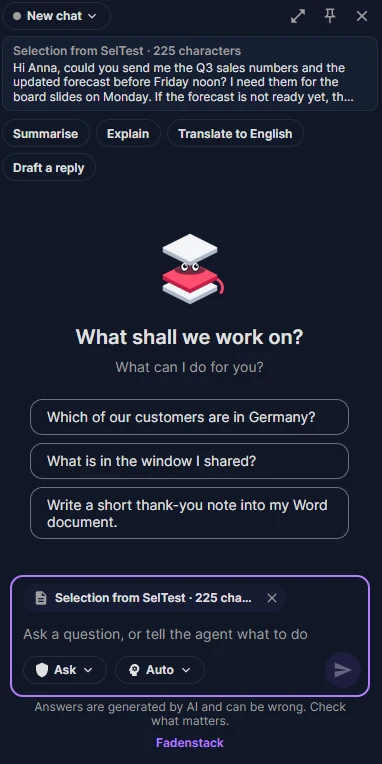
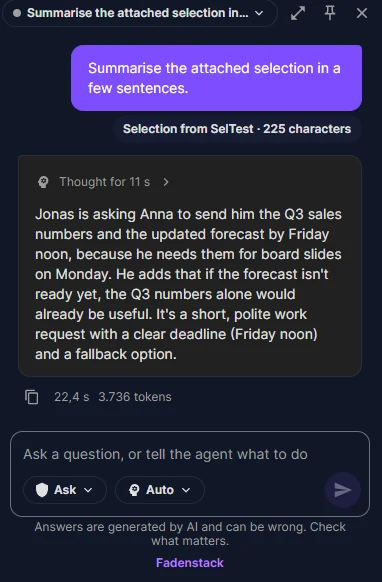
Seleccione un párrafo en cualquier aplicación y pulse Ctrl+Alt+S. Llega al chat como ficha, con acciones de un clic para resumirlo, explicarlo, traducirlo o redactar una respuesta.
Muéstrame
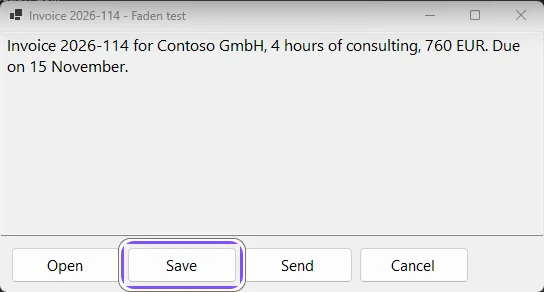
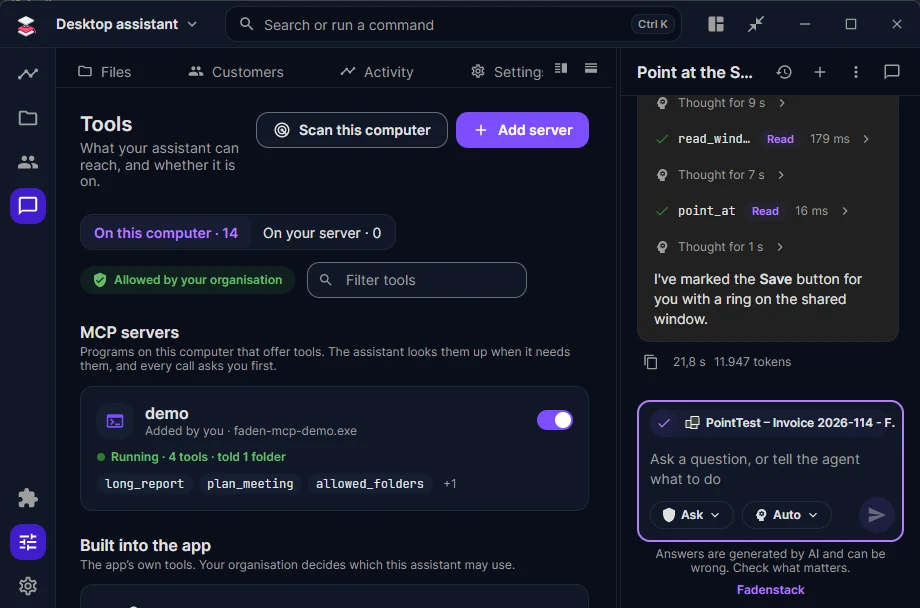
Comparta una ventana y pregunte cómo hacer algo. El agente lee el texto y los controles de la ventana y pone un anillo sobre el que hay que pulsar. El anillo sigue a la ventana y desaparece solo.
Traspaso
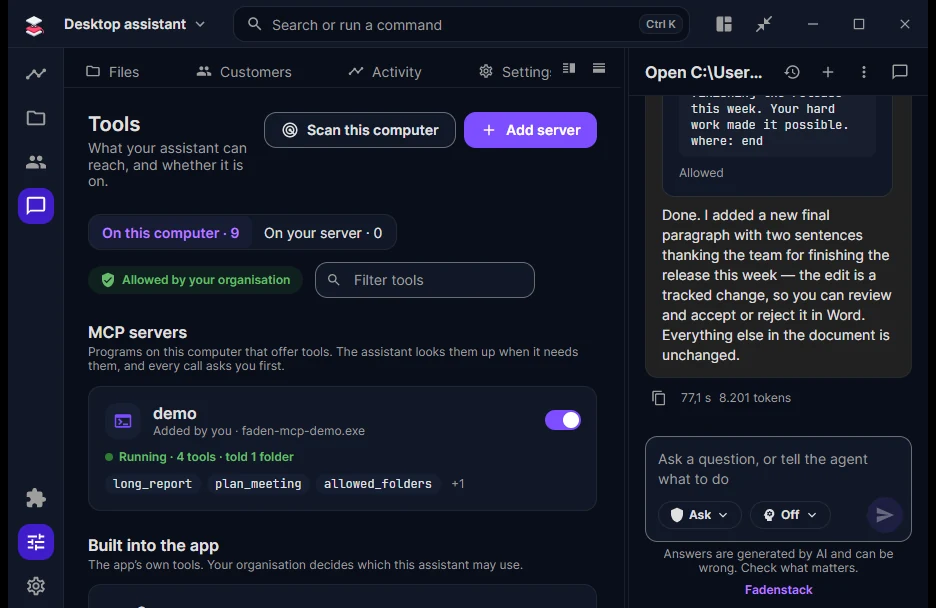
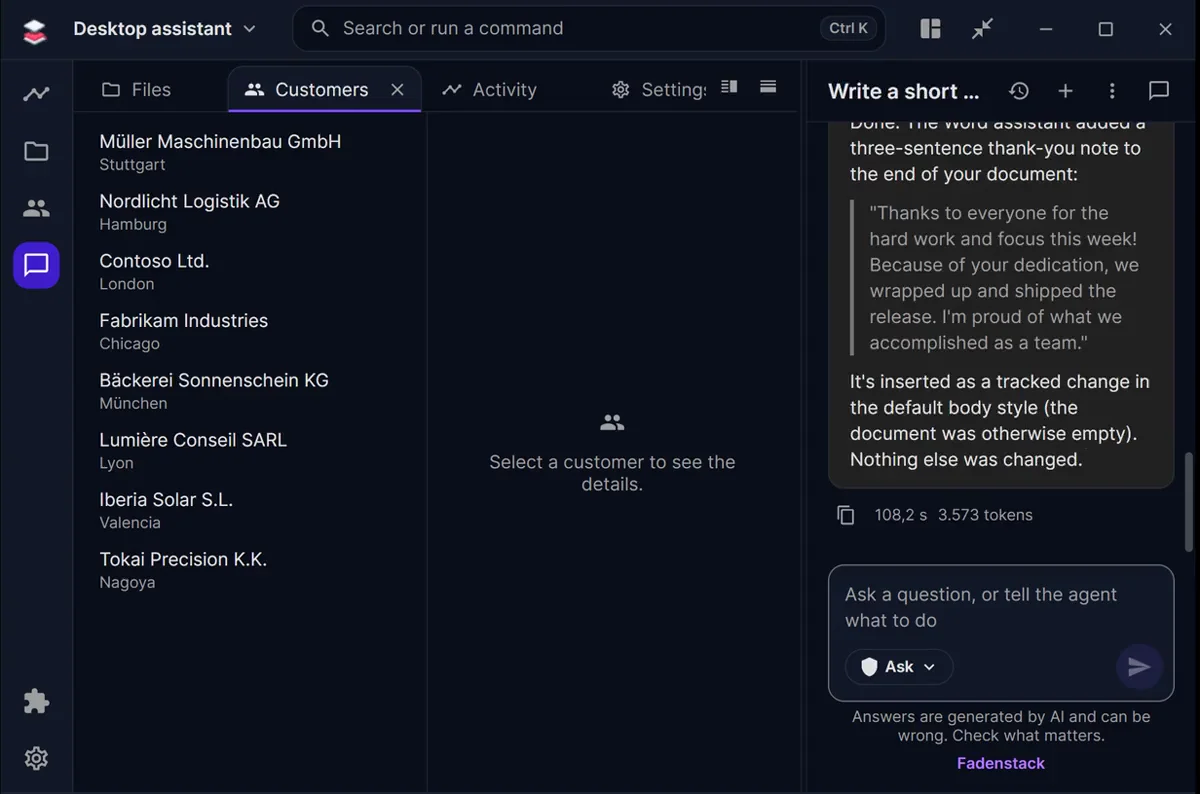
«Añade dos frases a la nota del equipo»: el agente abre el documento, pasa la tarea al asistente de Word y trae su respuesta. El texto llega como cambio con seguimiento, después de que usted lo permita.
El traspaso a Office necesita Windows y las aplicaciones de escritorio de Microsoft 365.
Sus herramientas
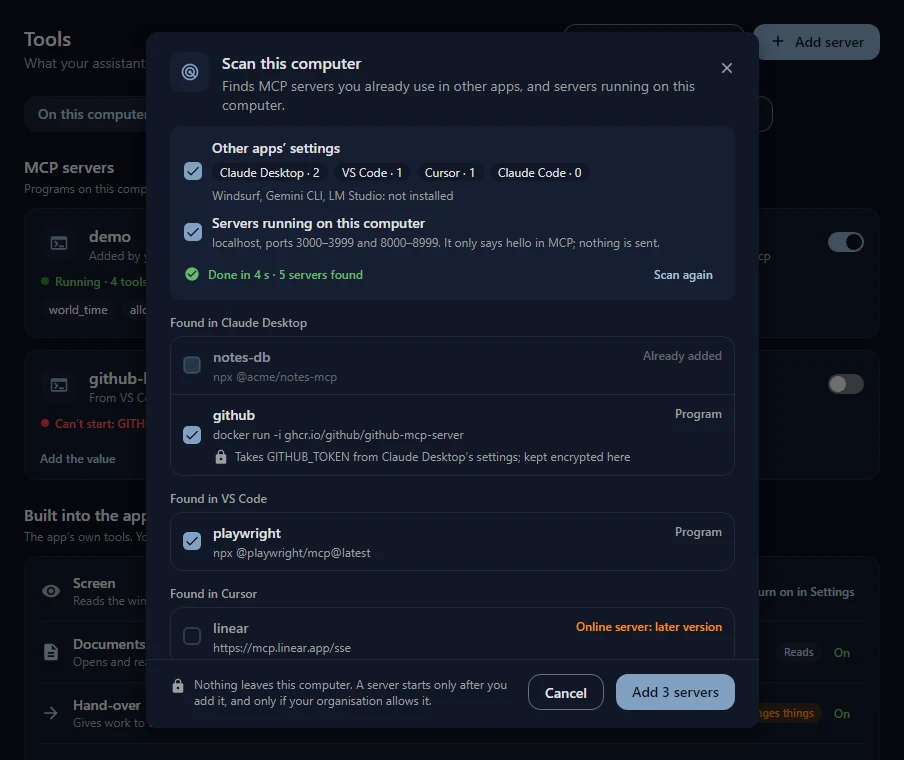
Añada servidores MCP que se ejecutan en su ordenador, o deje que la exploración encuentre los que configuró para Claude Desktop, VS Code o Cursor. El agente elige la herramienta que necesita y pregunta antes de cada llamada.
Su ritmo
Elija cuánto piensa el agente: Apagado para respuestas rápidas, más tiempo para preguntas difíciles. Su elección se guarda para usted y este agente; su organización puede fijar un máximo.
Verlo funcionar
El agente de escritorio abre el documento, el asistente de Word escribe, y ambos preguntan antes de que algo cambie.
Seguro por diseño
El agente trabaja con lo que usted permite, en el servidor que su organización gestiona. Nada en él se oculta a TI.
Permitir una vez, para este chat, por una hora o siempre, o denegar. Los cambios en Office llegan como cambios con seguimiento.
Apagado hasta que lo activa. Entonces solo ve la ventana o el texto que comparte.
Lee archivos solo en las carpetas que eligió en Ajustes.
Su organización decide quién puede usar el agente, qué modelo responde y qué herramientas existen.
Los chats y los ajustes quedan cifrados en su propia carpeta de usuario.
Las peticiones del agente aparecen en el registro de uso y auditoría de su servidor.
Descargar
De uso gratuito. Inicia sesión en el servidor Fadenstack de su organización.
El agente de escritorio está en vista previa. La descarga —Windows y Linux, sin instalación, claramente marcada como vista previa— llegará aquí en breve. Mientras tanto, véalo en acción.
Preguntas
Sí, el agente de escritorio es de uso gratuito. Su código fuente no es público. Habla con el servidor Fadenstack de su organización, nunca con nosotros.
Lo que escribe y adjunta, y el texto o la imagen de una ventana cuando la comparte con el acceso a la pantalla activado. Va al servidor de su organización y al modelo que su organización eligió.
Las vistas previas aún no están firmadas, así que SmartScreen no las conoce. Elija Más información y luego Ejecutar de todas formas. Las versiones firmadas llegarán después.
Todavía no. Windows y Linux llegan primero; macOS vendrá después.
La vista previa del agente de escritorio llegará pronto. Mientras tanto, véalo en acción.