Partir de una plantilla
Nuevo agente, a partir de una aplicación: Chrome, Word, Excel, PowerPoint u Outlook. Elija el modelo y publíquelo.
Agentes
Asistentes en Chrome y en Word, Excel, PowerPoint y Outlook. Responden con los modelos de su organización a través de su servidor Fadenstack, siguen las reglas que el equipo de TI define allí y preguntan antes de cambiar nada. Su uso es gratuito con cualquier servidor Fadenstack.
Chrome
Un panel lateral en Chrome que trabaja con la página que tiene abierta. Ábralo desde la barra de herramientas o con Alt+Mayús+F.
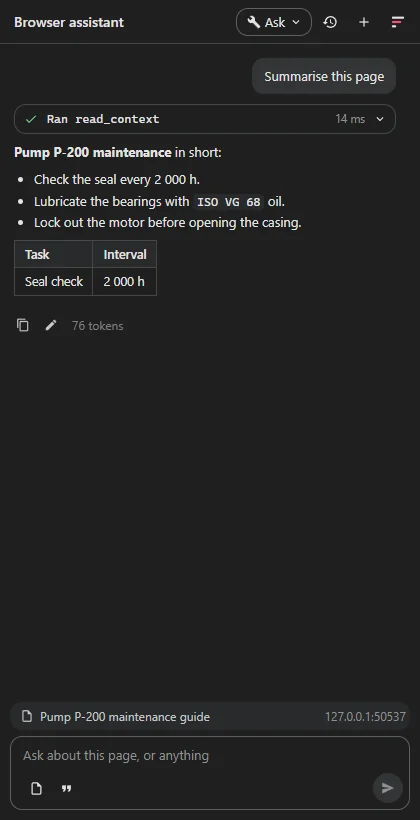
Chrome 116 o posterior, y la dirección de su servidor Fadenstack. Las personas inician sesión con su cuenta de Fadenstack.
La ficha en Chrome Web Store llega con la primera versión. El equipo de TI también puede instalar el agente para todos mediante políticas y predefinir la dirección del servidor.
Word · Excel · PowerPoint · Outlook
Un panel de tareas en cada aplicación que lee su selección y el documento, y trabaja con las herramientas propias de la aplicación. Un solo inicio de sesión sirve para las cuatro.
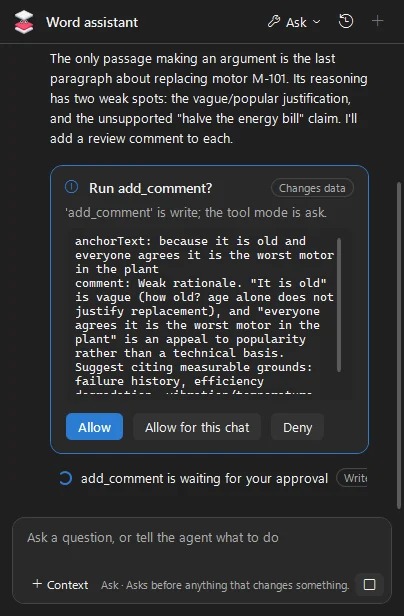
Las modificaciones llegan con control de cambios y las observaciones como comentarios, de modo que usted acepta o rechaza cada una.
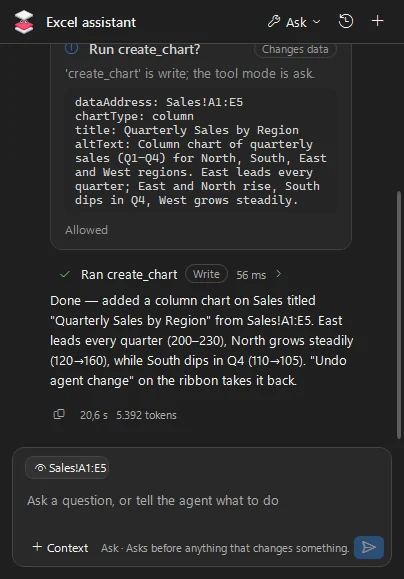
Lee y rellena celdas y tablas, y crea gráficos a partir de sus datos.
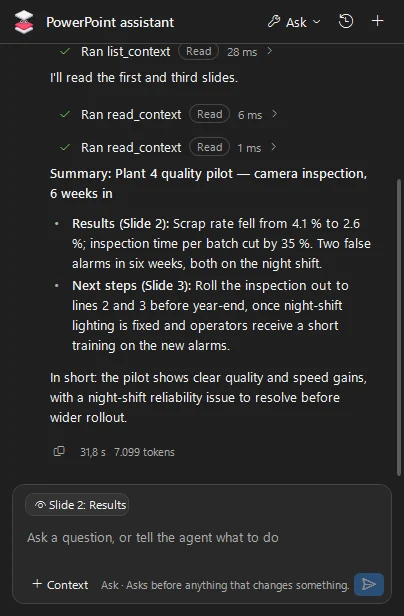
Resume una presentación, escribe diapositivas y redacta las notas del orador.
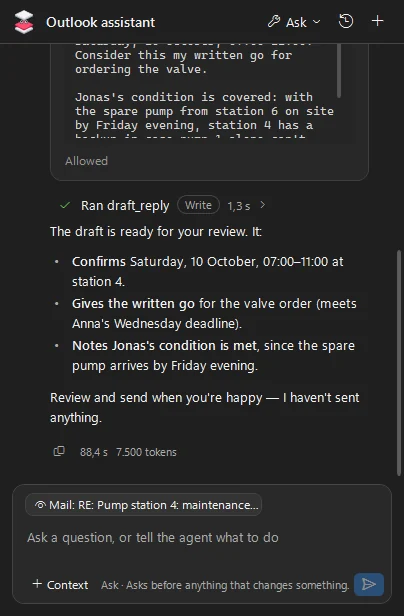
Lee el hilo, redacta respuestas, crea citas y nunca envía nada por sí mismo.
Permitir una vez, permitir en este chat o denegar. El equipo de TI decide qué herramientas pueden llegar a ejecutarse.
Word y PowerPoint usan su propio Deshacer; Excel y Outlook tienen el botón «Undo agent change», que en Excel no cubre el formato ni una hoja eliminada.
Los chats se guardan cifrados en el equipo, y el inicio de sesión está protegido por Windows.
Windows con las aplicaciones de escritorio de Microsoft 365. Para el correo, el Outlook clásico para Windows; el nuevo Outlook no ejecuta estos complementos.
El instalador llega con la primera versión. El equipo de TI puede predefinir el servidor y los agentes en todos los equipos.
El mismo asistente en el escritorio, fuera del navegador y de Office.
Para el equipo de TI
Cada agente se registra en su servidor Fadenstack. La aplicación en el equipo de cada persona aporta las herramientas; el servidor decide quién puede usar el agente, qué modelo responde y qué pueden hacer sus herramientas.
Nuevo agente, a partir de una aplicación: Chrome, Word, Excel, PowerPoint u Outlook. Elija el modelo y publíquelo.
Conceda un agente a personas o equipos, compruebe el acceso de cualquiera y cierre la sesión de un dispositivo.
Una versión publicada no cambia nunca. Publique una nueva o vuelva a una anterior.
Desactivado, solo lectura, preguntar o automático, además de reglas que prohíben o permiten una herramienta.
En un agente con lista de herramientas, una herramienta que llega con una actualización de la aplicación queda retenida hasta que un administrador la acepte.
Las solicitudes de los agentes aparecen en el uso, las trazas y el registro de auditoría, junto a las del chat.
Cree los suyos
Estos agentes están construidos sobre los SDK de código abierto de Fadenstack para .NET y TypeScript. Sus desarrolladores obtienen las mismas piezas: sesiones, herramientas que se ejecutan del lado del usuario, aprobaciones y un panel de chat listo para usar.
El uso de los agentes es gratuito con cualquier servidor Fadenstack. No son de código abierto; los SDK sobre los que están construidos sí lo son.
Sus condiciones de uso y su declaración de privacidad se publican con la primera versión.
Instale el servidor, publique un agente a partir de una plantilla y configure las aplicaciones con la dirección de su servidor.