Mit einer Vorlage beginnen
Unter „Neuer Agent“ von einer App ausgehen: Chrome, Word, Excel, PowerPoint oder Outlook. Modell wählen und veröffentlichen.
Agenten
Assistenten in Chrome und in Word, Excel, PowerPoint und Outlook. Sie antworten mit den Modellen Ihrer Organisation über Ihren Fadenstack-Server, folgen den Regeln, die die IT dort festlegt, und fragen, bevor sie etwas ändern. Mit jedem Fadenstack-Server sind sie kostenlos nutzbar.
Chrome
Eine Seitenleiste in Chrome, die mit der geöffneten Seite arbeitet. Öffnen Sie sie über die Symbolleiste oder mit Alt+Umschalt+F.
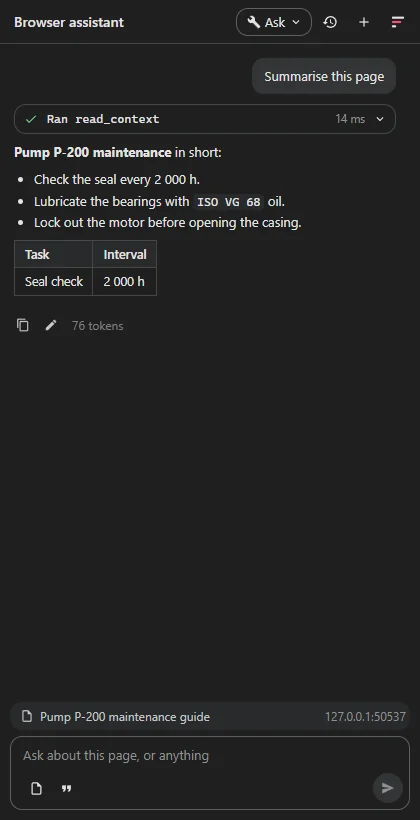
Chrome 116 oder neuer und die Adresse Ihres Fadenstack-Servers. Angemeldet wird mit dem eigenen Fadenstack-Konto.
Der Eintrag im Chrome Web Store kommt mit dem ersten Release. Die IT kann den Agenten auch per Richtlinie für alle installieren und die Adresse des Servers voreinstellen.
Word · Excel · PowerPoint · Outlook
Ein Aufgabenbereich in jeder Anwendung, der Ihre Markierung und das Dokument liest und mit den eigenen Tools der Anwendung arbeitet. Eine Anmeldung gilt für alle vier.
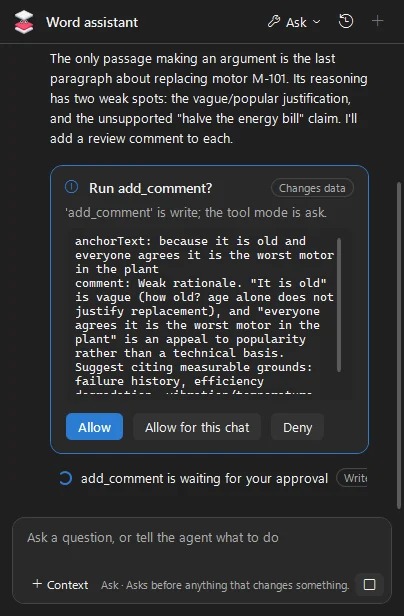
Bearbeitungen kommen als nachverfolgte Änderungen, Anmerkungen als Kommentare, sodass Sie jede einzeln annehmen oder ablehnen.
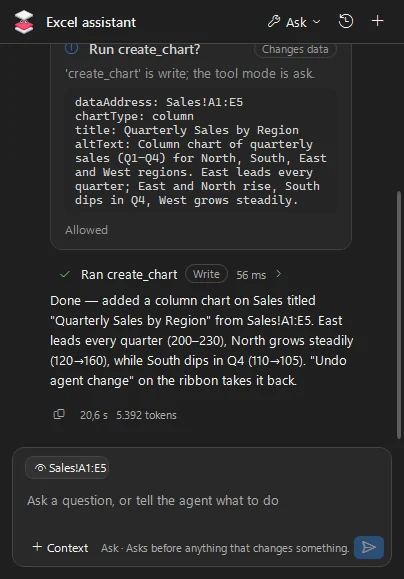
Liest und füllt Zellen und Tabellen und erstellt Diagramme aus Ihren Daten.
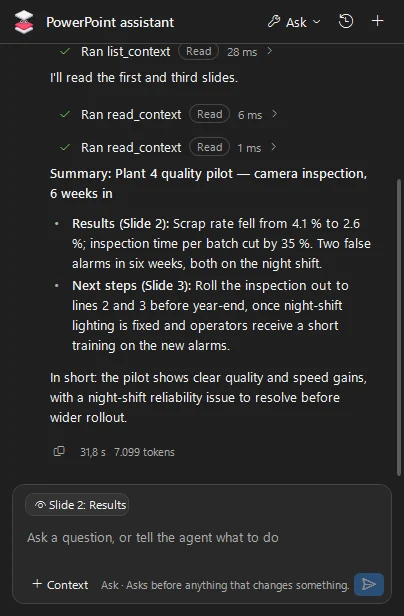
Fasst eine Präsentation zusammen, schreibt Folien und entwirft die Sprechernotizen.
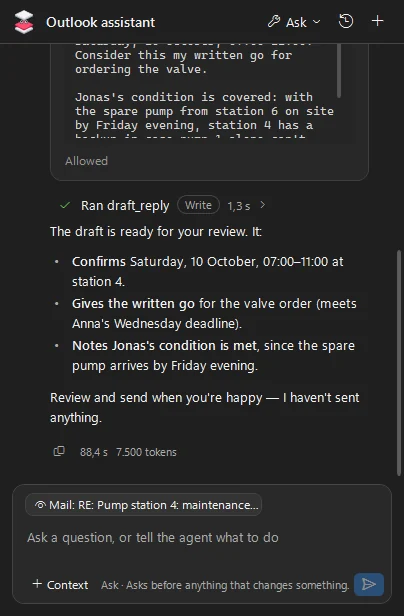
Liest die Unterhaltung, entwirft Antworten, erstellt Termine und sendet nie selbst etwas.
Einmal erlauben, für diesen Chat erlauben oder ablehnen. Die IT entscheidet, welche Tools überhaupt laufen dürfen.
Word und PowerPoint nutzen ihr eigenes Rückgängig; Excel und Outlook haben eine Schaltfläche „Undo agent change“, die in Excel weder Formatierungen noch ein gelöschtes Blatt abdeckt.
Chats werden verschlüsselt auf dem Computer gespeichert, und die Anmeldung ist durch Windows geschützt.
Windows mit den Desktop-Anwendungen von Microsoft 365. Für E-Mail das klassische Outlook für Windows; das neue Outlook führt diese Add-ins nicht aus.
Das Installationsprogramm kommt mit dem ersten Release. Die IT kann den Server und die Agenten für jeden Computer voreinstellen.
Derselbe Assistent auf dem Desktop, außerhalb von Browser und Office.
Für die IT
Jeder Agent ist auf Ihrem Fadenstack-Server registriert. Die App auf dem Computer einer Person bringt die Tools mit; der Server entscheidet, wer den Agenten nutzen darf, welches Modell antwortet und was seine Tools tun dürfen.
Unter „Neuer Agent“ von einer App ausgehen: Chrome, Word, Excel, PowerPoint oder Outlook. Modell wählen und veröffentlichen.
Einen Agenten für Personen oder Teams freigeben, den Zugriff jeder Person prüfen und ein Gerät abmelden.
Eine veröffentlichte Version ändert sich nie. Veröffentlichen Sie eine neue, oder kehren Sie zu einer früheren zurück.
„Aus“, „Nur lesen“, „Fragen“ oder „Automatisch“, dazu Regeln, die ein Tool sperren oder erlauben.
Hat ein Agent eine Tool-Liste, wird ein Tool, das mit einem App-Update kommt, zurückgehalten, bis ein Administrator es annimmt.
Die Anfragen der Agenten erscheinen in Nutzung, Traces und Audit-Protokoll, neben denen des Chats.
Eigene bauen
Diese Agenten sind mit den Open-Source-SDKs von Fadenstack für .NET und TypeScript gebaut. Ihre Entwickler bekommen dieselben Bausteine: Sitzungen, Tools, die auf der Seite des Nutzers laufen, Freigaben und ein fertiges Chat-Panel.
Die Agenten sind mit jedem Fadenstack-Server kostenlos nutzbar. Sie sind nicht Open Source; die SDKs, auf denen sie aufbauen, schon.
Ihre Nutzungsbedingungen und ihre Datenschutzerklärung werden mit dem ersten Release veröffentlicht.
Server installieren, einen Agenten aus einer Vorlage veröffentlichen und die Apps auf Ihren Server einstellen.