从模板开始
新建智能体,从应用开始:Chrome、Word、Excel、PowerPoint 或 Outlook。选择模型,然后发布。
智能体
Chrome 以及 Word、Excel、PowerPoint 和 Outlook 中的助手。它们通过您的 Fadenstack 服务器使用组织的模型回答,遵循 IT 部门在服务器上设定的规则,并在更改任何内容之前先征求同意。它们可与每一台 Fadenstack 服务器一起免费使用。
Chrome
Chrome 中的一个侧边栏,处理您打开的页面。可从工具栏打开,或按 Alt+Shift+F。
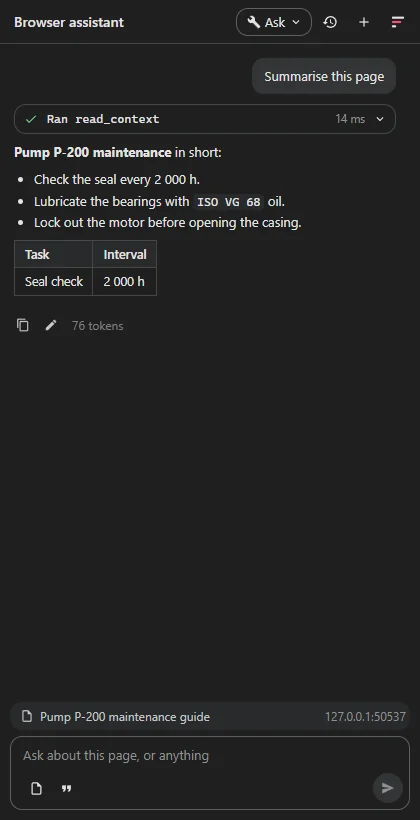
Chrome 116 或更高版本,以及您的 Fadenstack 服务器地址。用户使用自己的 Fadenstack 账户登录。
Chrome Web Store 上架页面将随首个版本推出。IT 部门也可以通过策略为所有人安装该智能体,并预设服务器地址。
Word · Excel · PowerPoint · Outlook
每个应用中都有一个任务窗格,它读取您的选中内容和文档,并使用应用自身的工具工作。登录一次即可用于全部四个应用。
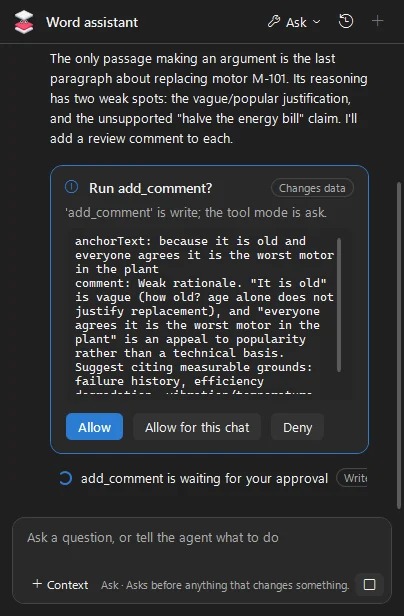
编辑以修订的形式呈现,意见以批注的形式呈现,您可以逐一接受或拒绝。
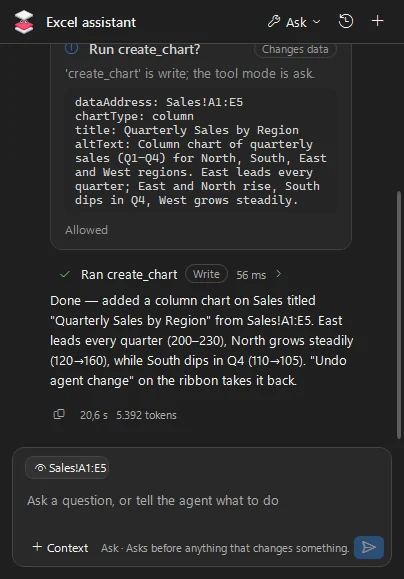
读取和填写单元格与表格,并根据您的数据创建图表。
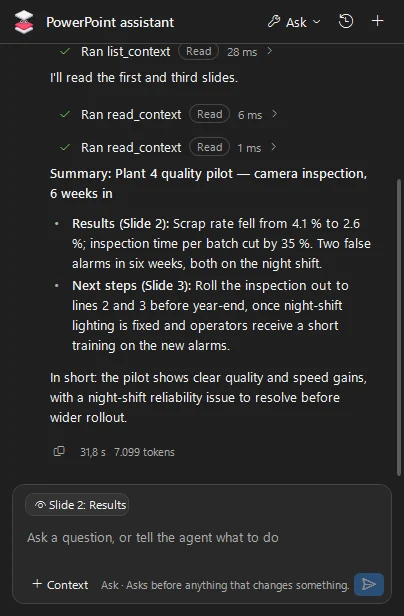
总结演示文稿、编写幻灯片,并起草演讲者备注。
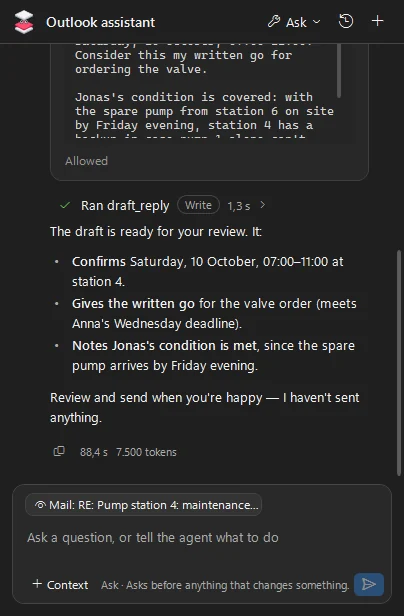
阅读邮件会话,起草回复,创建约会,从不自行发送任何内容。
允许一次、在此聊天中允许,或拒绝。哪些工具能够运行,由 IT 部门决定。
Word 和 PowerPoint 使用自带的撤销功能;Excel 和 Outlook 提供“Undo agent change”按钮,但在 Excel 中,它不能撤销格式更改,也不能恢复已删除的工作表。
聊天记录加密存储在电脑上,登录信息受 Windows 保护。
装有 Microsoft 365 桌面应用的 Windows。邮件需要经典版 Outlook for Windows;新版 Outlook 不支持运行这些加载项。
安装程序将随首个版本推出。IT 部门可以为每台电脑预设服务器和智能体。
同样的助手,用在桌面上,浏览器和 Office 之外。
面向 IT
每个智能体都在您的 Fadenstack 服务器上注册。用户电脑上的应用提供工具;服务器决定谁可以使用智能体、由哪个模型回答,以及它的工具可以做什么。
新建智能体,从应用开始:Chrome、Word、Excel、PowerPoint 或 Outlook。选择模型,然后发布。
将智能体授权给个人或团队,检查任何人的访问权限,并让某台设备退出登录。
已发布的版本永远不会改变。您可以发布新版本,或回滚到较早的版本。
关闭、只读、询问或自动,外加可以禁止或允许某个工具的规则。
对于带有工具列表的智能体,随应用更新而来的工具会被扣留,直到管理员接受。
智能体的请求与聊天的请求一起,出现在用量、追踪记录和审计日志中。